
14 KiB
工程化
多环境配置
Project、Target、Scheme 主要管理什么?
- Project:包含了项目所有的代码、资源文件,所有信息
- Scheme:对于指定 Target 的环境配置
- Target:对于指定代码和资源文件的具体构建方式
多环境配置的3种方式:
- 多 target 配置
- Scheme 多 target 进行环境配置
- xconfig 文件配置
多环境配置的不同方式
多 Target 的方式
方案
针对需要多配置的项目,在 Xcode 中,对其进行复制,存在多个 Target。 多 Target(Targets) 是管理不同应用变体(如免费版/付费版、测试版/生产版、多客户定制版)的高效方式。
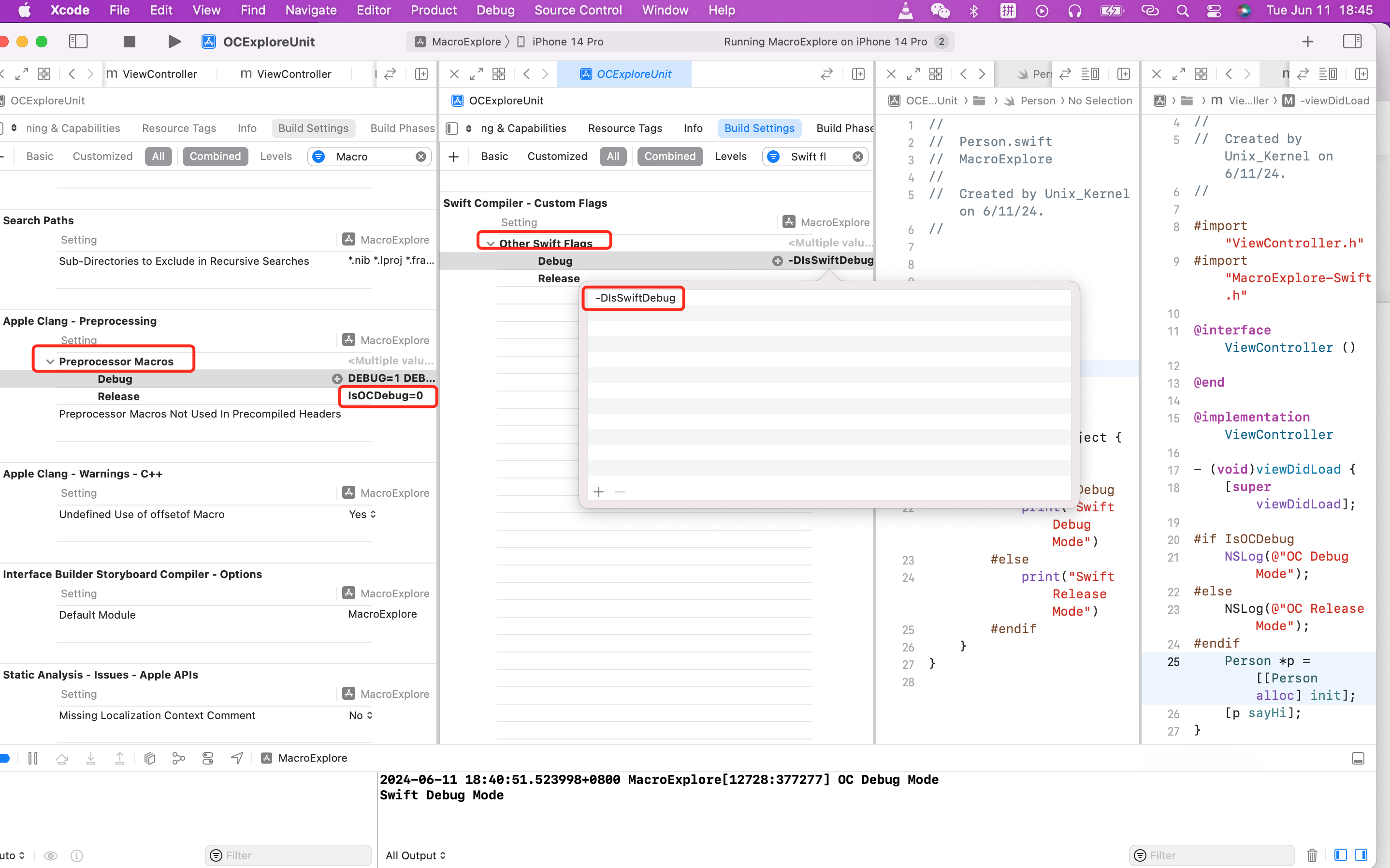
所以,为了区分不同的环境,做一些逻辑的控制。所以需要搭配不同的宏定义,来实现控制逻辑的效果。
注意:duplicate 之后,target 虽然多了一份,但是代码和资源不变
关键步骤
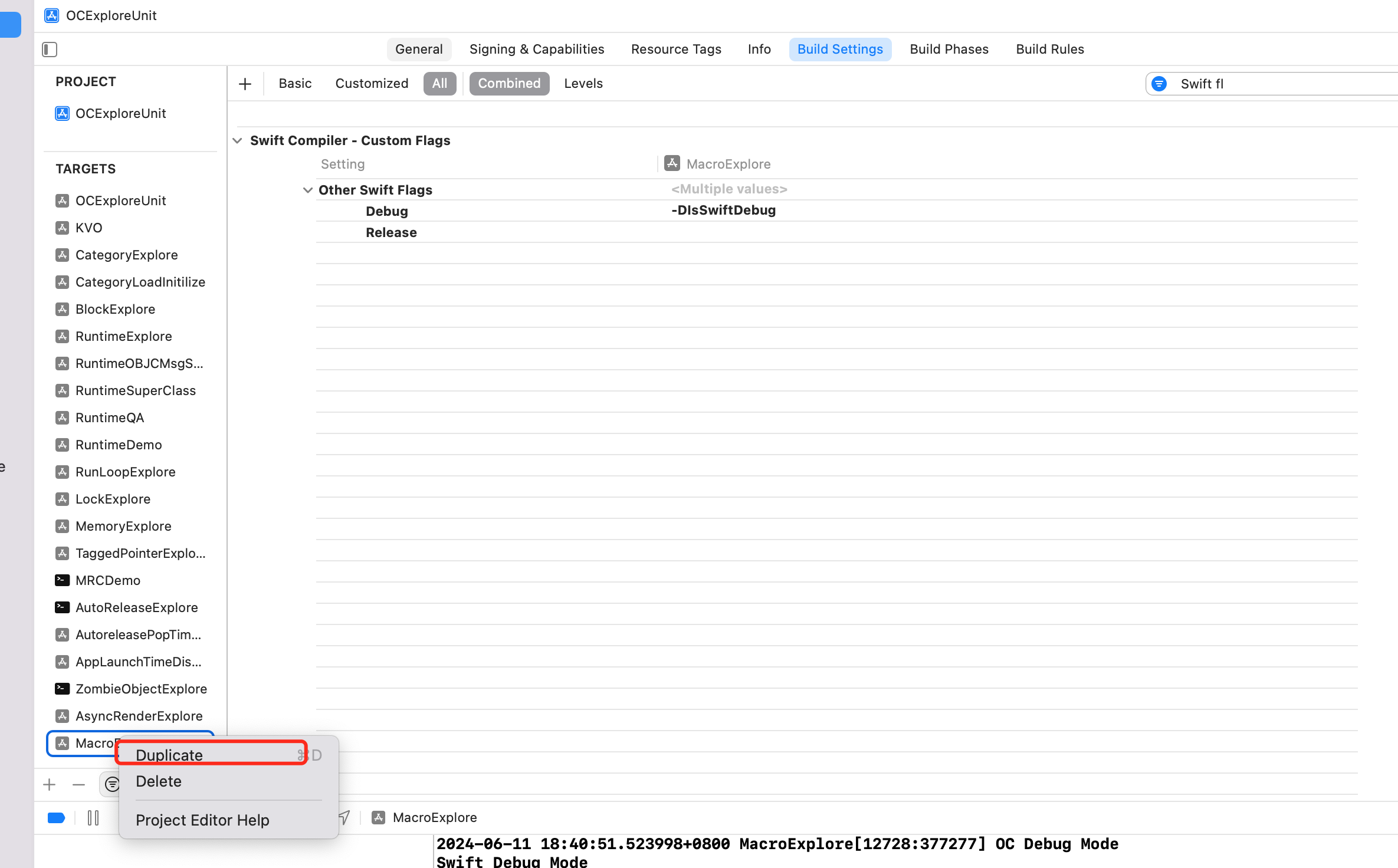
管理配置文件
-
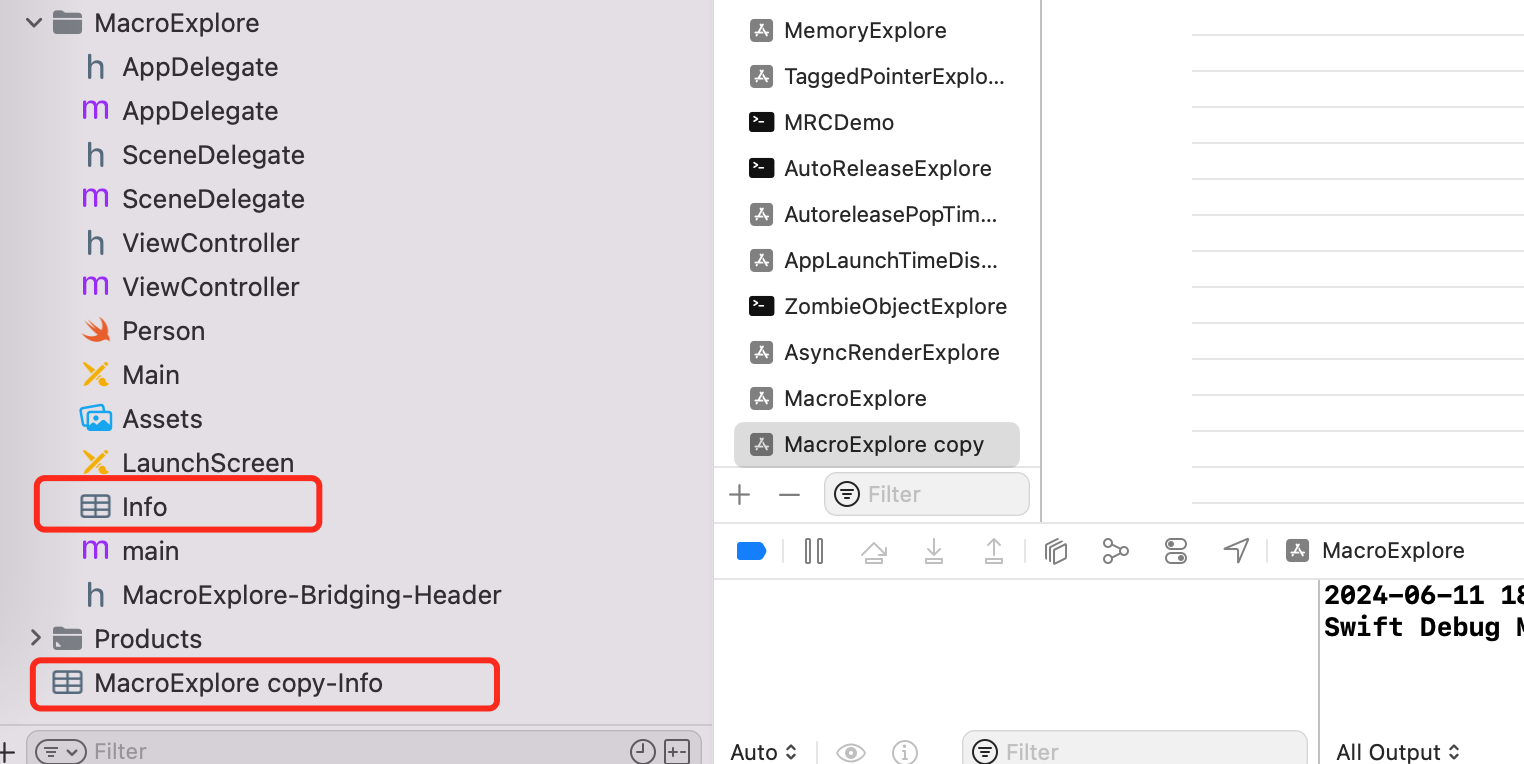
独立的 Info.plist
-
复制原
Info.plist并重命名(如Pro-Info.plist)当对某个 Target “Duplicate” 之后,会产生一份新的 plist 文件
-
在新 Target 的
Build Settings→Packaging→Info.plist File指定新路径
-
-
环境配置分离
-
创建
Config-Pro.xcconfig文件定义专属配置:// Config-Pro.xcconfig API_URL = https://api.pro.com APP_NAME = Pro App -
在 Target 的
Build Settings→Base Configuration指定配置文件
-
宏定义
- OC:Build Settings -> Preprocessor Macros 里面的 Debug/Release 模式下添加自定义宏。比如在 debug 模式下
IsOCDebug = 1 - Swift:Build Settings -> Other Swift Flags 里的 Debug/Release 模式下添加自宏定义。注意命名有格式要求:
-D + 宏名称
思考
该方式还是存在弊端:
- 工程存在多份 info.plist(实际上 plist 文件很少改动,所以没有这种需求)
- 配置比较零散、比较乱
多 Scheme 的方式
方案
针对多 Target 方案存在的问题,可以用**「多 Scheme + 多 Configuration 」**的方式解决。
关键步骤
创建 Configuration
针对一个 Target 可以添加多个 Configuration,步骤如下:
先选中 Project,然后在右侧选择 Info 选项卡,在 Configurations Section ,点击 "+" ,即可创建新的 Configuration。
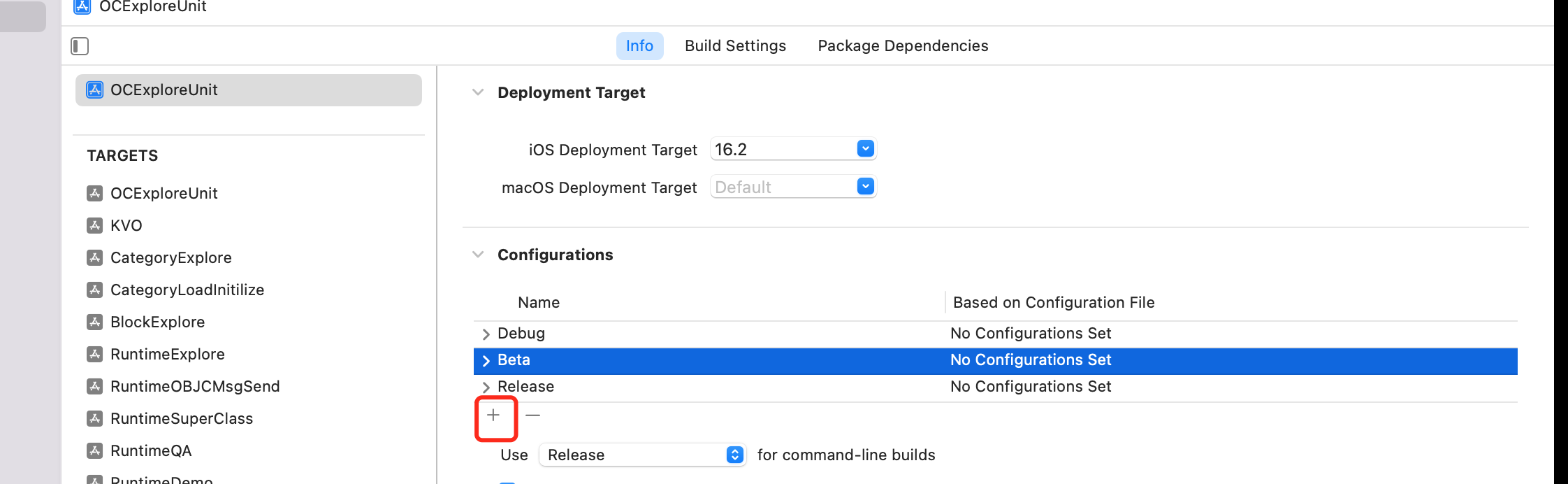
创建好之后,该 Target 存在3份 Configuration 了。不同的 Configuration 有什么作用呢?设置宏定义的时候可以针对不同的 Configuration 进行设置。
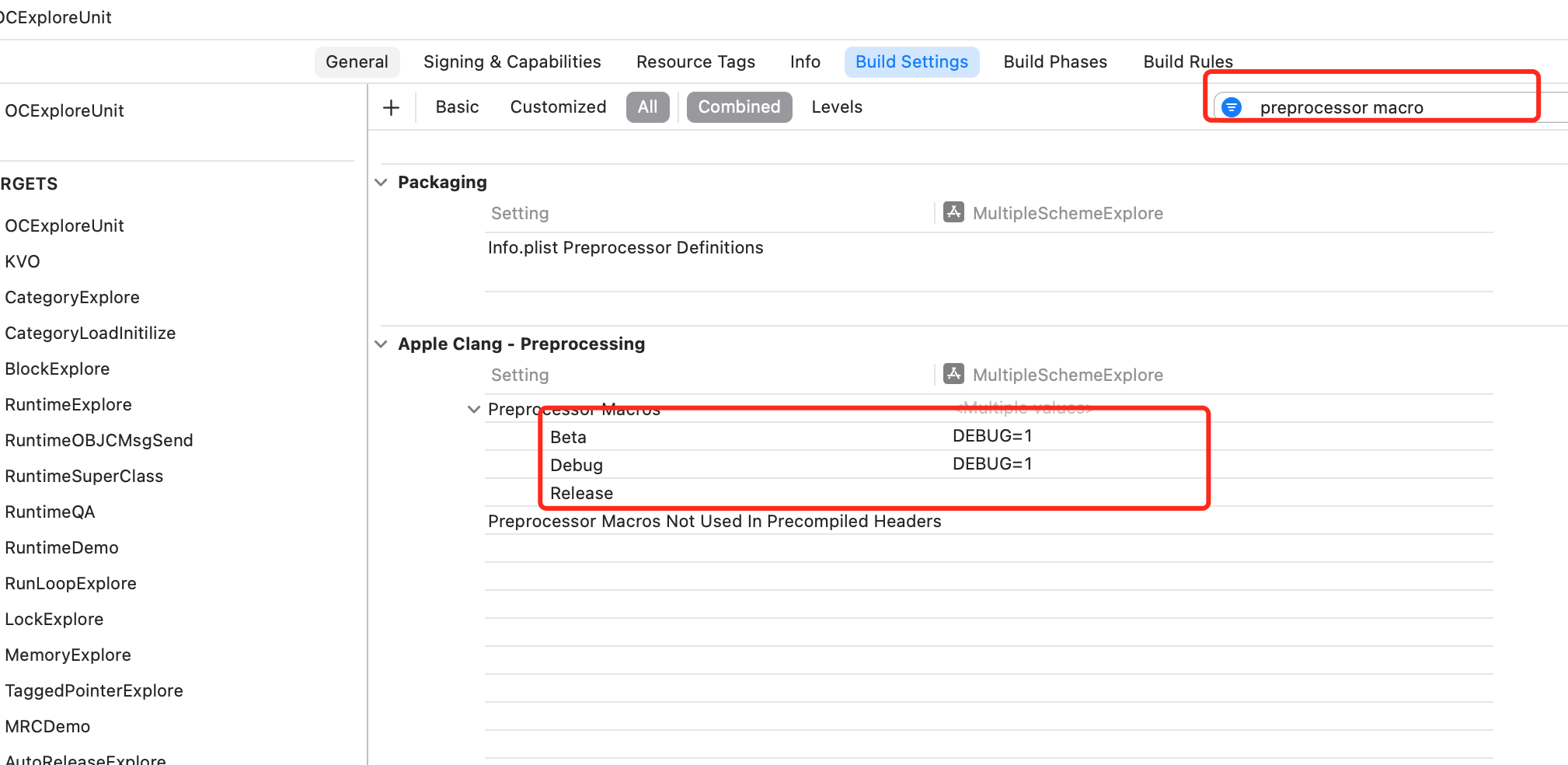
针对 OC、Swift 分别设置了很多宏定义,接下去需要跑 Beta 配置的代码,怎么办?
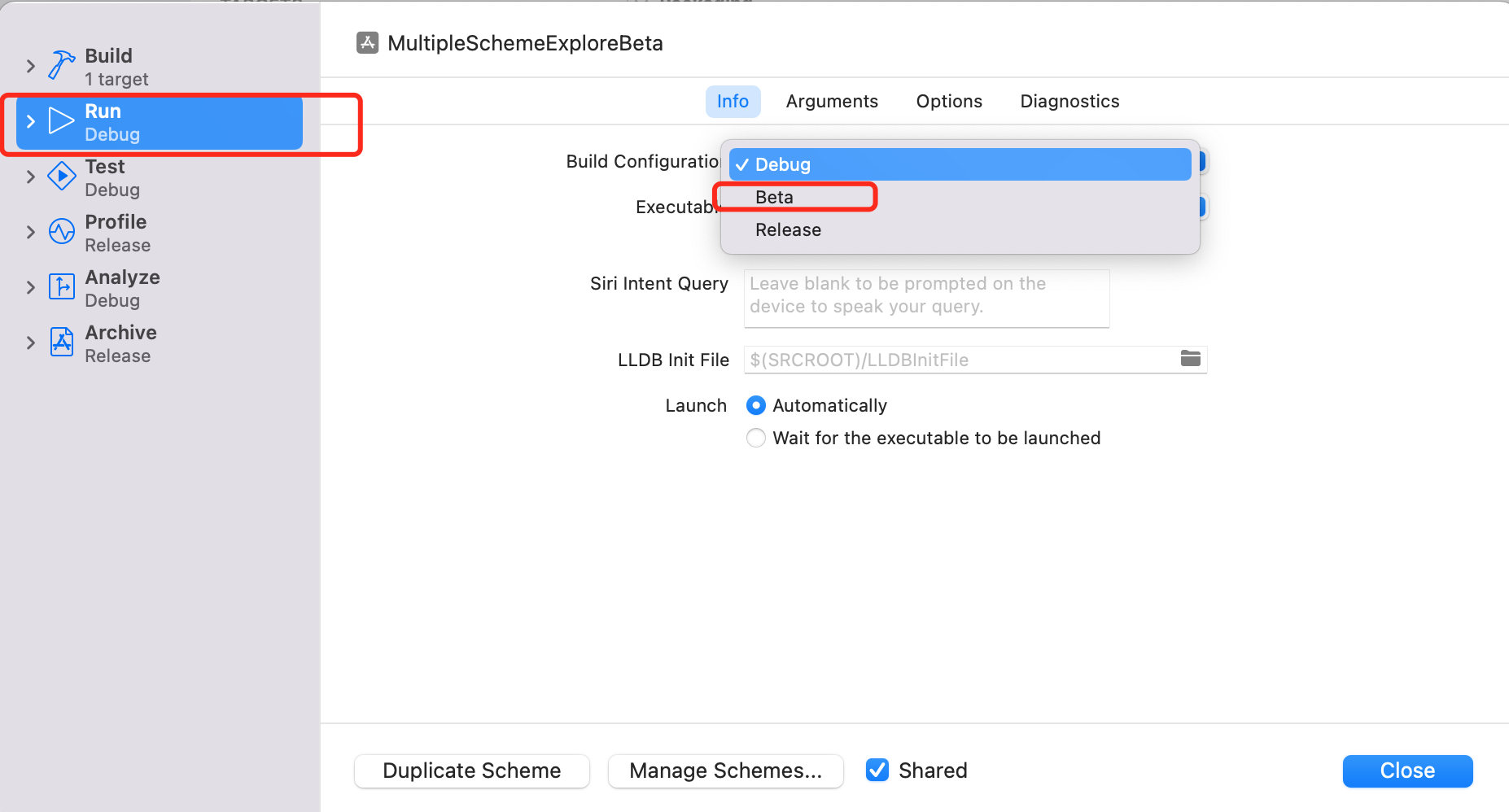
点击 Edit Scheme,在 Run 里面选择对应的 Configuration。
但这样好像蛮烦的,每次运行不同配置的代码,都需要手动切换 Configuration。有没有什么办法解决切换问题呢。
创建实体 Scheme
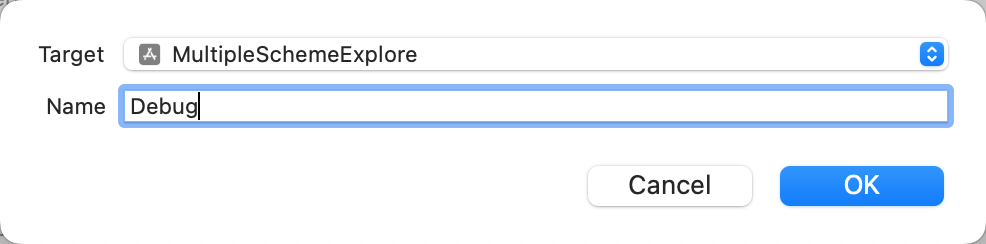
创建 Scheme 步骤:Xcode -> New Scheme,再弹出的方框内,选择对应的 Target,然后输入需要创建的 Scheme 名称。此次我们创建了:Debug、Beta 2个新的 Scheme。
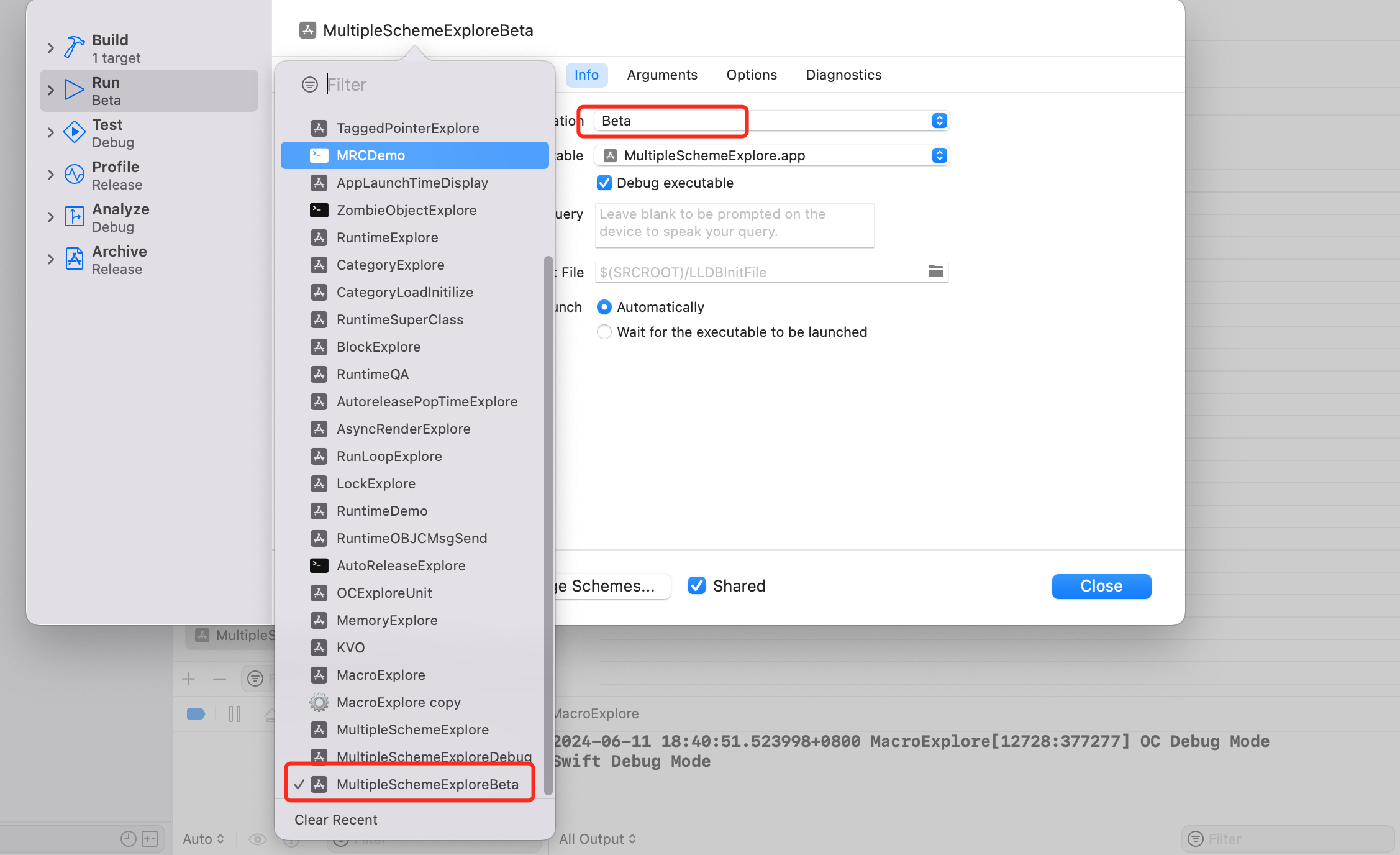
创建好之后,可以看到实体 Configuration 和虚拟 Scheme 存在多对多的关系。但我们可以基于此,选择实体的 Scheme,然后在 Run 里面 “Build Configuration” 里面选择对应的 Configuration 与之对应。
plist 暴露自定义字段
- 创建之后就可以根据 Configuration 设置值,在
Build Settings -> User-Defined下添加自定义的字段,同时可以根据 Configuration 设置不同的值。 - 设置后的值怎么使用?将自定义的变量用 plist 存储。之后读取再使用。
完整如下图:
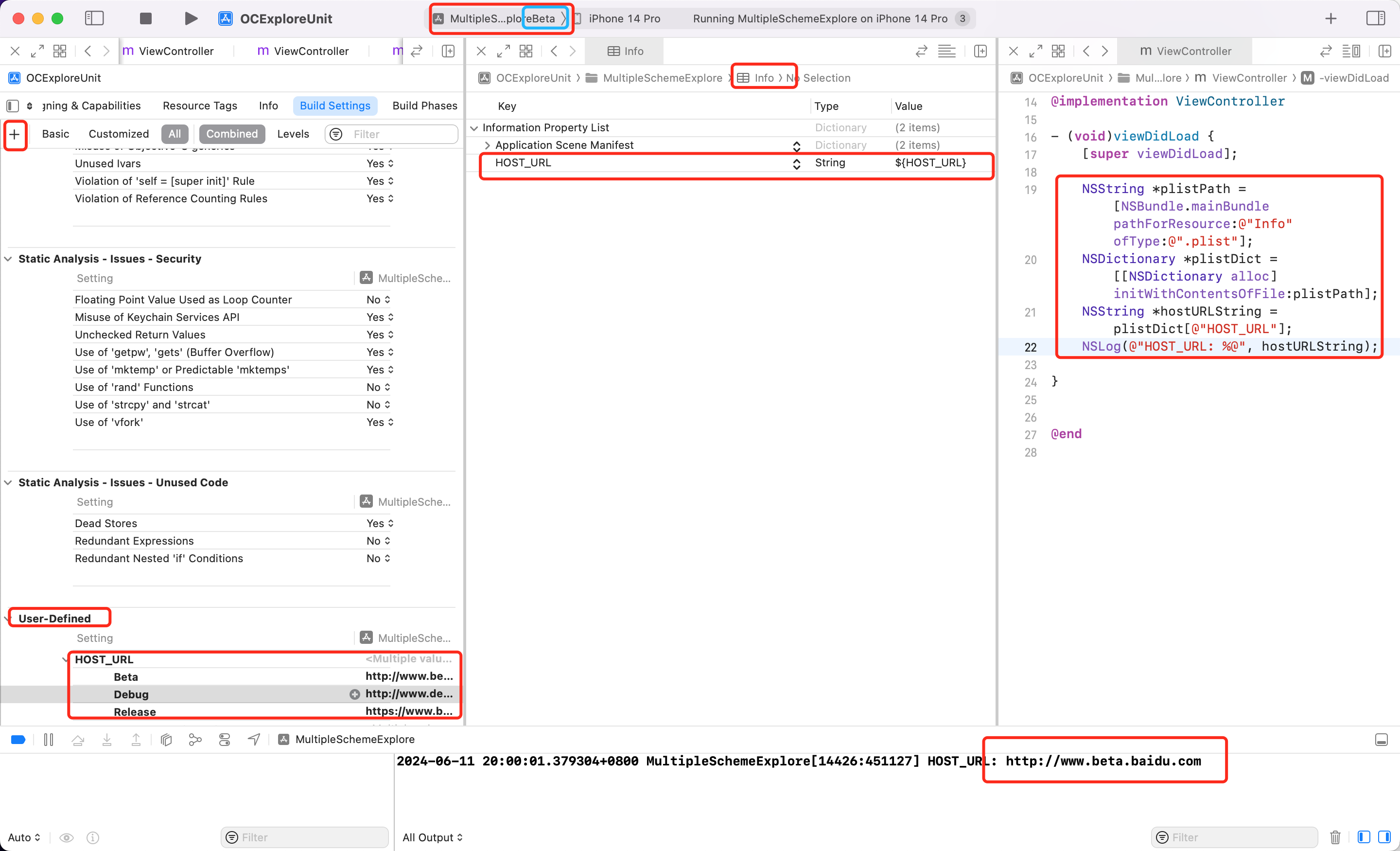
切换不同的 Scheme,可以运行不同的效果,当前 case 下,选择 Debug Scheme,输出不同结果 HOST_URL: http://www.debug.baidu.com
思考
目前的方案已经优雅不少,该方式还是存在弊端:自定义宏的时候需要选择不同的 Scheme,过程繁琐
Xcconfig
方案
使用过 CocoaPods 的都会留意到工程存在 *.Pro.xcconfig 文件。里面是一些工程相关的配置。所以我们也可以用该方式处理工程问题。
关键步骤
Xcode 自带的 Configuration Settings File 可以支持自定义一些宏,还可以修改 Build Settings 里面的选项。
第一:创建步骤如下:
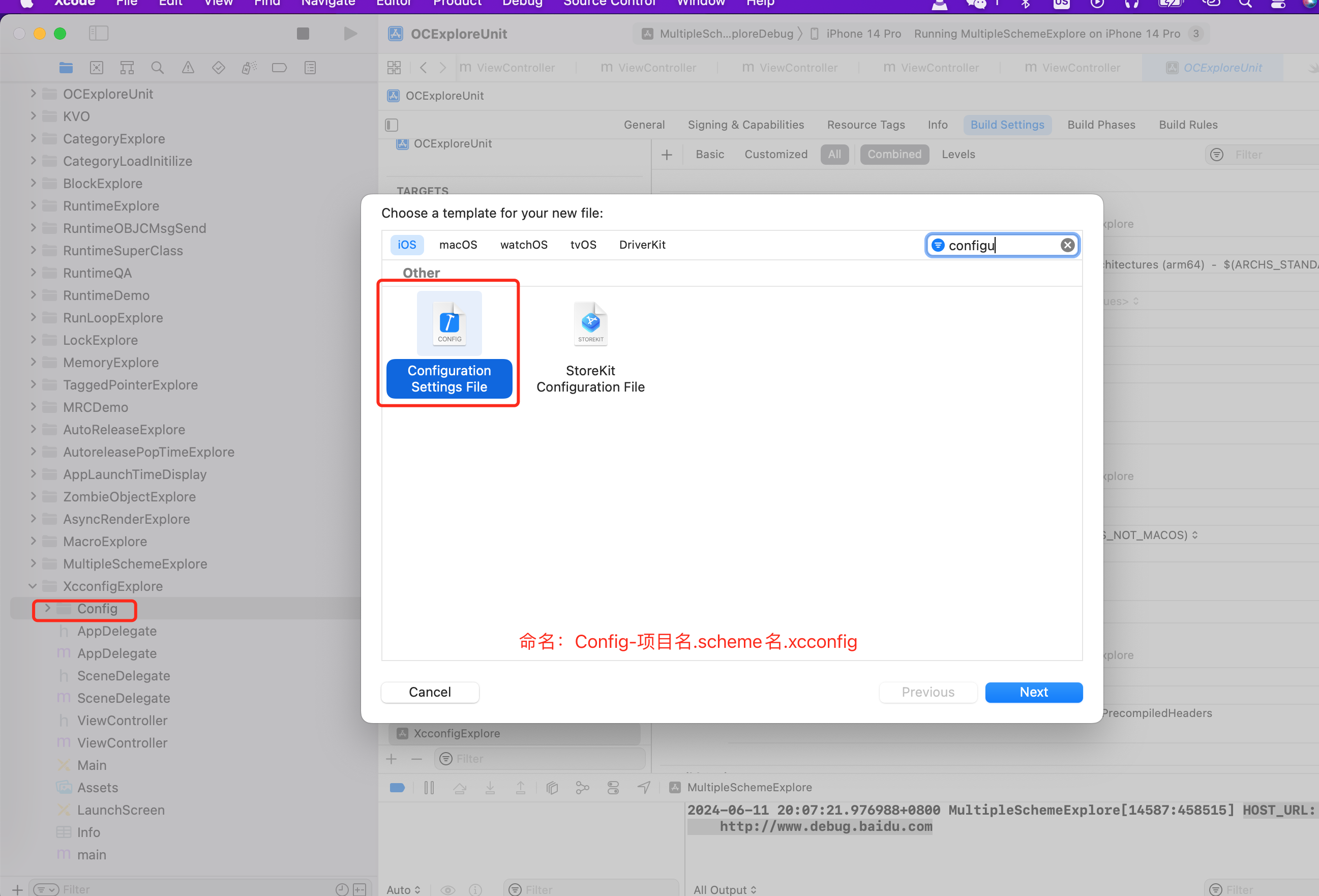
文件命名为:文件夹名称-项目名称.scheme名称.xcconfig,比如 Config-Xcconfig.debug.xcconfig
几个 Scheme 就创建几个对应的 Xcconfig 文件。
第二:修改和完善创建的 Xcconfig 配置文件里的内容。之后在 Xcode 的 Project 选项下,找到 Configurations,选择对应的 Target,然后选择右边对应的 Xcconfig 文件。如下图
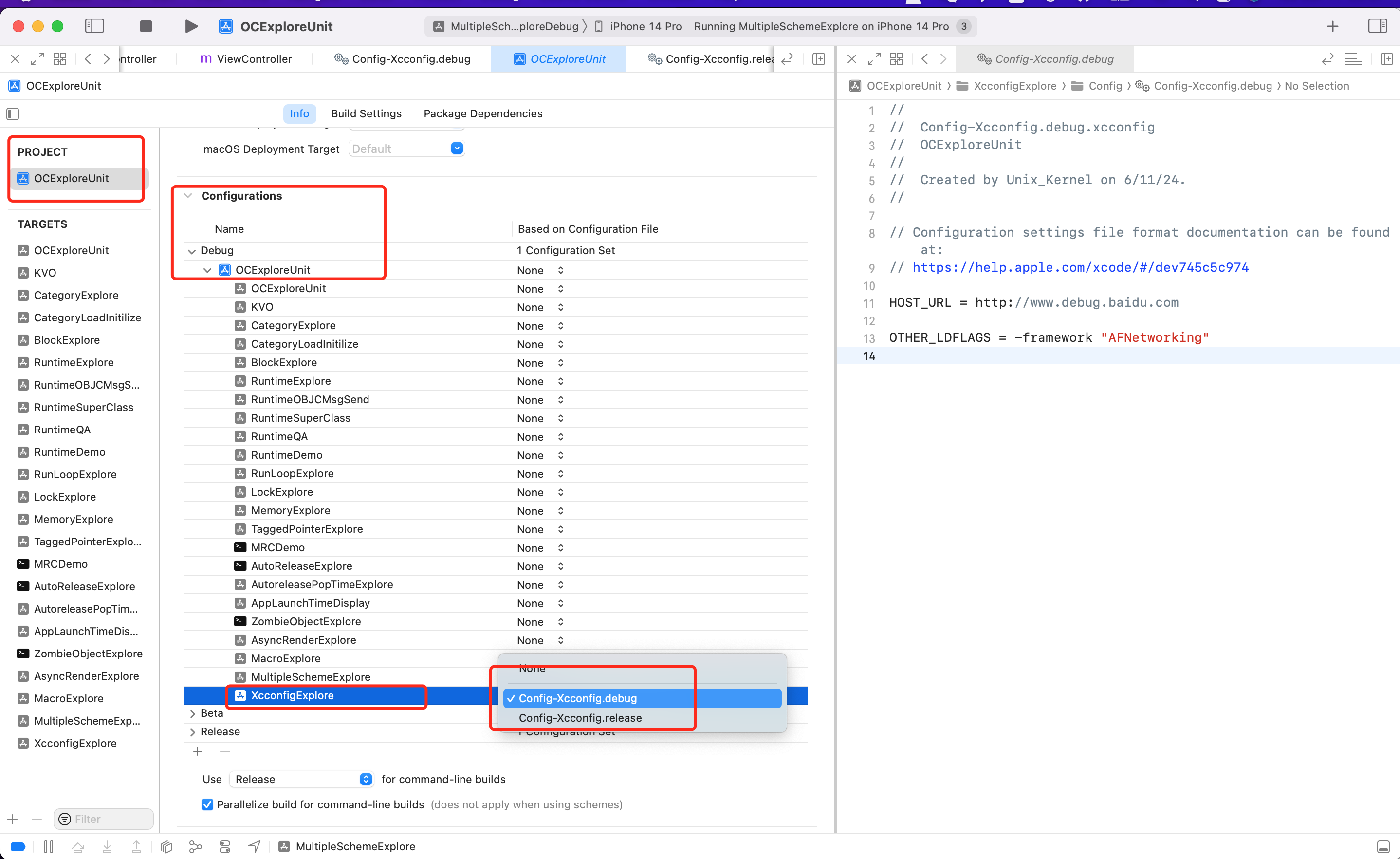
我们只在 Config-Xcconfig.debug.xcconfig 文件中添加了 OTHER_LDFLAGS = -framework "AFNetworking",Xcode 切换到 debug scheme 下,然后 Command + B 编译。
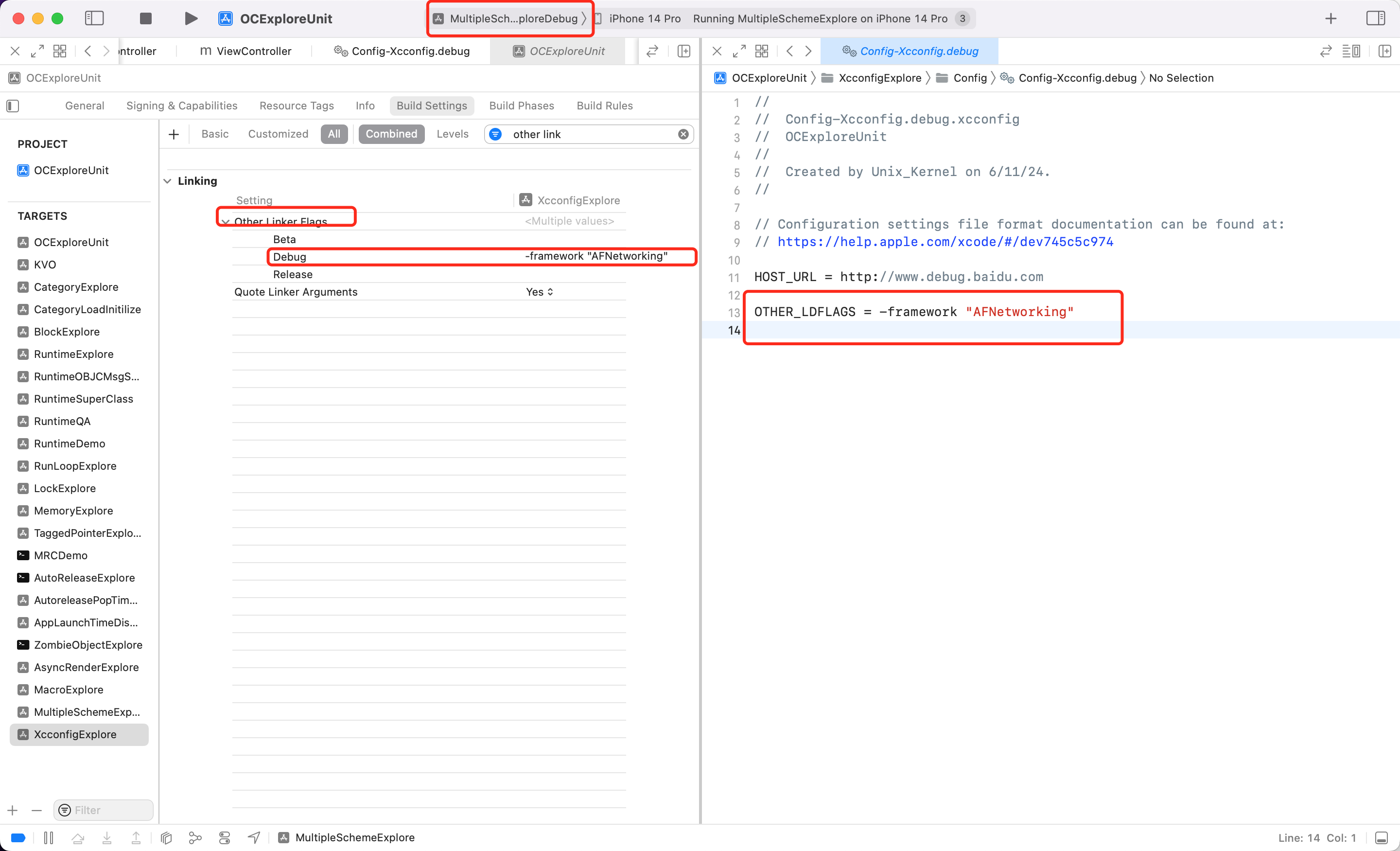
验证结果:
- 编译前切换到 Build Settings 后,查看 ”Other Linker Flags“ 的 Debug 项为空
- 编译后切换到 Build Settings 后,查看 ”Other Linker Flags“ 的 Debug 项为
-framework ”AFNetworking“
因为 Xcconfig 文件,具有操作和修改 Build Settings 的能力,所以用好 Xcconfig 文件,不只可以实现替代宏定义和切换繁琐的问题,还可以实现很多其他手动修改 Build Settings 的问题。
说明:在 Xcode Build Settings 手动配置的信息,和通过 Xcconfig 方式编写的信息,不会冲突。
对于 xcconfig 文件,我们其实并不陌生、因为在使用 Cocoapods 的时候就已经在使用这个文件了,只是很多人不知道其中变量的含义。
注意
在 .xcconfig 里添加的内容,根据使用场景的不同,细节存在差异:
-
仅编译时使用(无需 plist 声明):不需要在 plist 中声明
HOST_URL,值会直接注入编译环境 -
运行时通过 Info.plist 访问(需 plist 声明):
- 在
.xcconfig文件里添加了:HOST_URL=127.0.0.1 - 在 plist 中需要加一栏:key 为
HOST_URL,value为${HOST_URL}

-
代码中使用
let host = Bundle.main.object(forInfoDictionaryKey: "ServerHost") as! String
let apiKey = Bundle.main.object(forInfoDictionaryKey: "ApiSecretKey") as! String
print("Host: \(host), API Key: \(apiKey)")
- 在
QA:思考一个问题:为什么在 xcconfig 文件中设置的值,最后会显示在 Xcode 的 Build Settings 的 GUI 面板上?
这便是接下去的内容:「Xcode 配置的层级机制」
Xcode 配置的层级机制
层级机制
Xcode 的 Build Settings 是一个多层叠加系统,优先级从高到低如下:
Target 设置 > Project 设置 > .xcconfig 文件 > Xcode 默认值
Apple 在 Build Settings Reference 中明确说明:
继承规则:
- Target 设置继承 Project 设置,Project 设置继承底层默认值。
- 若 Target 显式定义某配置项,则覆盖 Project 中的相同项16。
关键推论:
Target 作为具体构建目标,其配置需独立于 Project 的通用设置。若二者冲突,Target 优先级更高。
.xcconfig是基础配置层,通过baseConfigurationReference字段被 Project/Target 引用23。- 若 Project 或 Target 显式设置了某值(即使为空),将覆盖 .xcconfig 中的定义24。
典型案例:当 project.pbxproj 中定义 OTHER_LDFLAGS = ""(空字符串)时,它会覆盖 .xcconfig 中的非空值,导致链接标志失效
说明: xcconfig 优先级低于前2者。
结论:配置的优先级顺序为:Target 设置 > Project 设置 > .xcconfig 文件 > Xcode 默认值
为什么 xcconfig 的结果会显示在 Build Settings 中
-
配置文件的显式声明
.xcconfig文件是 Build Settings 的合法数据源。通过以下方式关联:OTHER_LDFLAGS = -framework "AFNetworking"Xcode 会将其视为项目配置的一部分,并在 GUI 中显示。
-
Build Settings 的“继承”特性 Xcode 的 Build Settings 界面本质是一个实时计算的合并视图,它会展示:
- 所有直接通过 GUI 设置的值
- 从
.xcconfig导入的值 - 继承的默认值(如
$(inherited))
-
如果使用 CocoaPods 安装的依赖,则会生成2个 CocoaPods 生成的
.xcconfig文件。如果开发者自己再创建.xcconfig则需要处理2者的逻辑,因为 Xcode 一个工程只可以选择一个.xcconfig文件
Xcode Project Management Guide
这份文档深入讲解了 Xcode 项目结构、Build Settings 的继承关系、环境变量(如 $(SRCROOT))等,适合想系统理解设置机制的人
聊起工程化,不得不查看 CocoaPods 的 Podfile 配置指南
实践验证
Demo1
第一步:新建 Xcode iOS 工程。
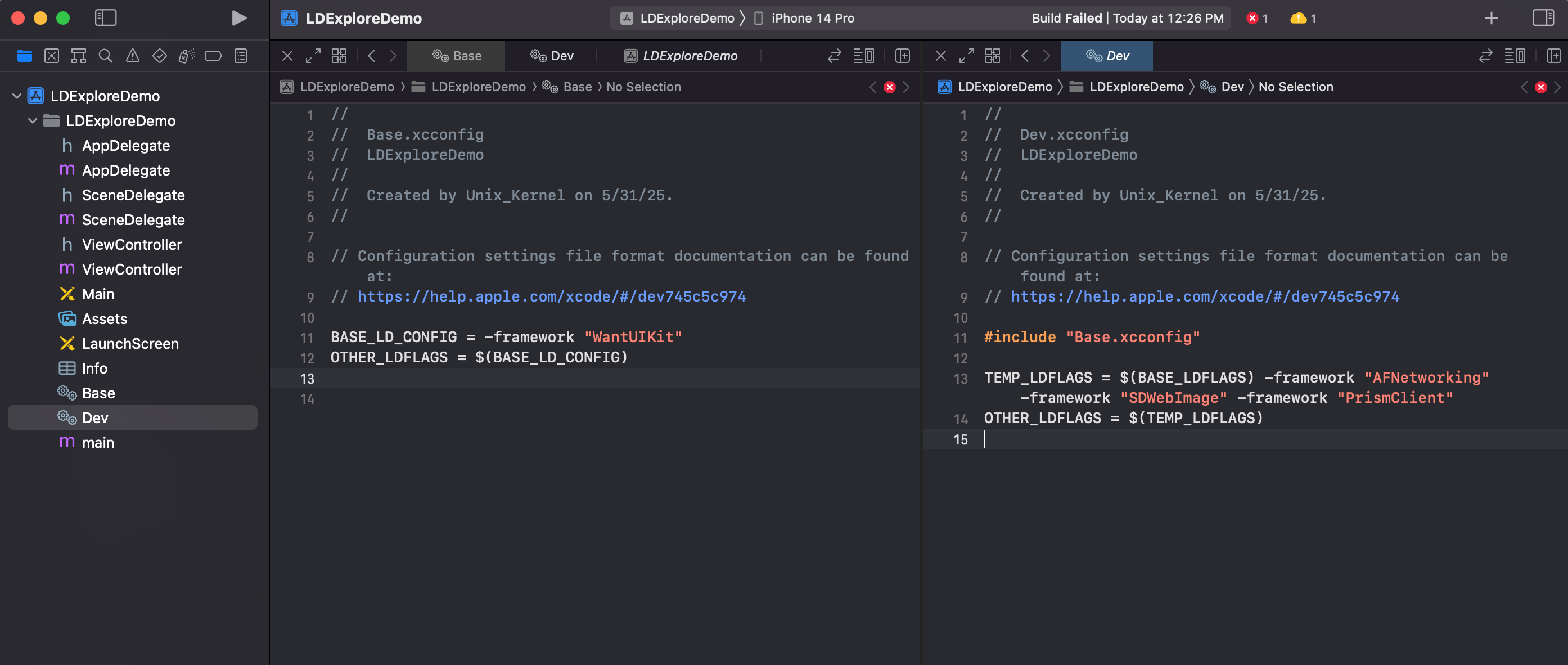
第二步:新建的工程配置了一份基础的 Base.xcconfig 来配置基础的编译信息。Dev.xcconfig 包含 Base.xcconfig 信息,在此基础上增加了一些编译参数。
Base.xcconfig 配置如下:
BASE_LD_CONFIG = -framework "WantUIKit"
OTHER_LDFLAGS = $(BASE_LD_CONFIG)
Dev.xcconfig 配置如下:
#include "Base.xcconfig"
TEMP_LDFLAGS = $(BASE_LDFLAGS) -framework "AFNetworking" -framework "SDWebImage" -framework "PrismClient"
OTHER_LDFLAGS = $(TEMP_LDFLAGS)
第三步:
- 当前 xcconfig 是为 Dev 模式下设置的。所以项目的 scheme 选择
Debug模式。 - 选中
PROJECT,然后在Configurations下给Debug配置Dev.xcconfig文件。
结果:编译工程,可以看到报错了。符合预期
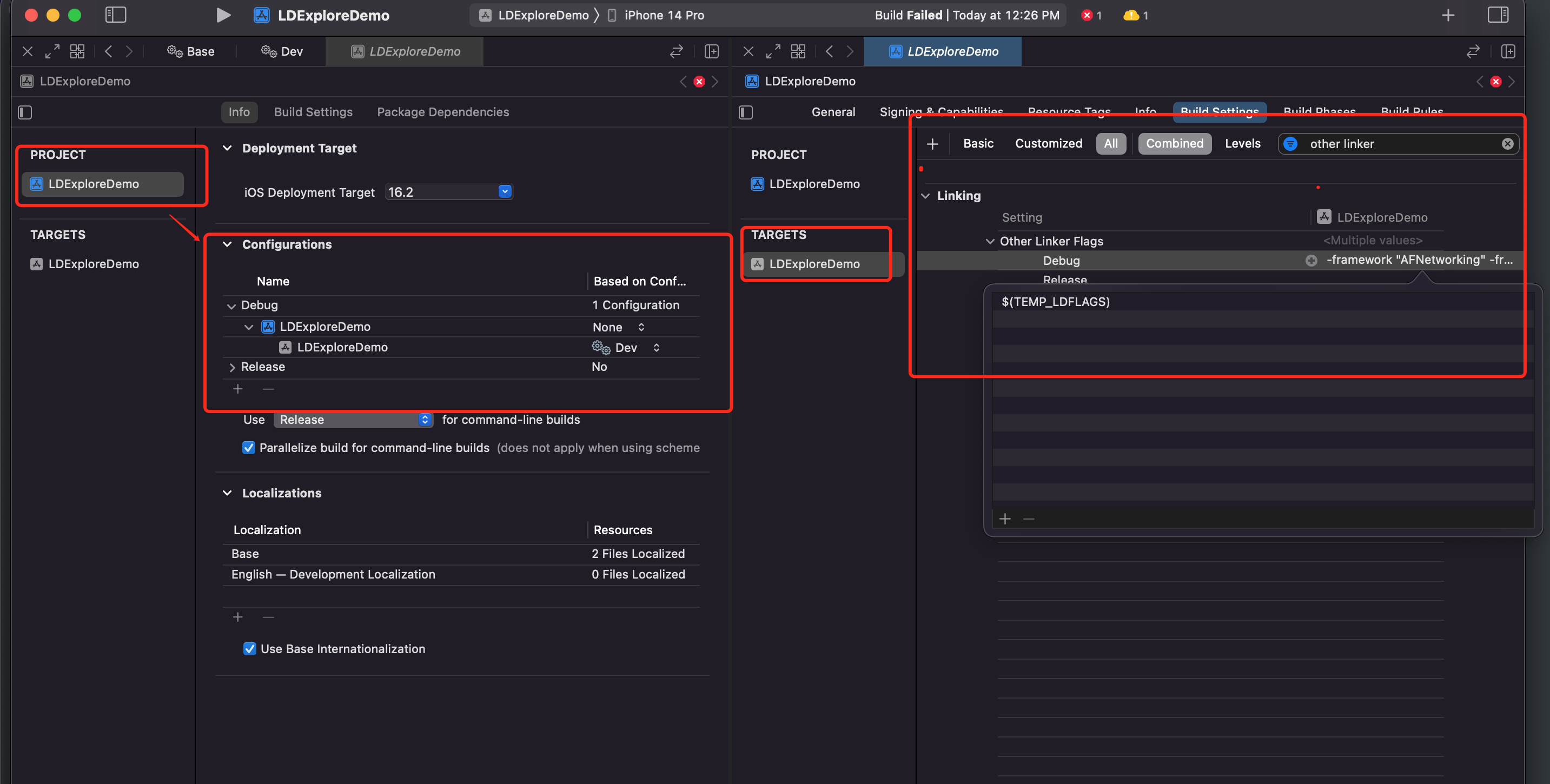
原因:本 Demo 的目的就是通过 xcconfig 文件和继承关系来验证对 Xcode Build Settings 中的 Other Linker Flags GUI 面板来验证 xcconfig 及其层级关系会正确影响到最终的编译参数上。
注意:为什么不用 $(inherited)?
$(inherited) 的作用范围:
- 仅继承来自 Xcode 构建系统层级的值(Target 设置 → Project 设置)
- 不继承 同一配置文件链 中通过
#include引入的值
所以此时用中间变量的方法。
Demo2
验证 $(inherited) 的继承效果。
第一步:创建工程,配置 Podfile 文件。Podfile 文件内容如下
source 'https://mirrors.tuna.tsinghua.edu.cn/git/CocoaPods/Specs.git' # 清华源

platform :ios, '16.2'
inhibit_all_warnings!  # 屏蔽第三方库警告

target 'LDExploreDemo' do
  # Pods for InstallDyanmicAndStaticFramework
  pod 'SDWebImage'
  pod 'AFNetworking'
end
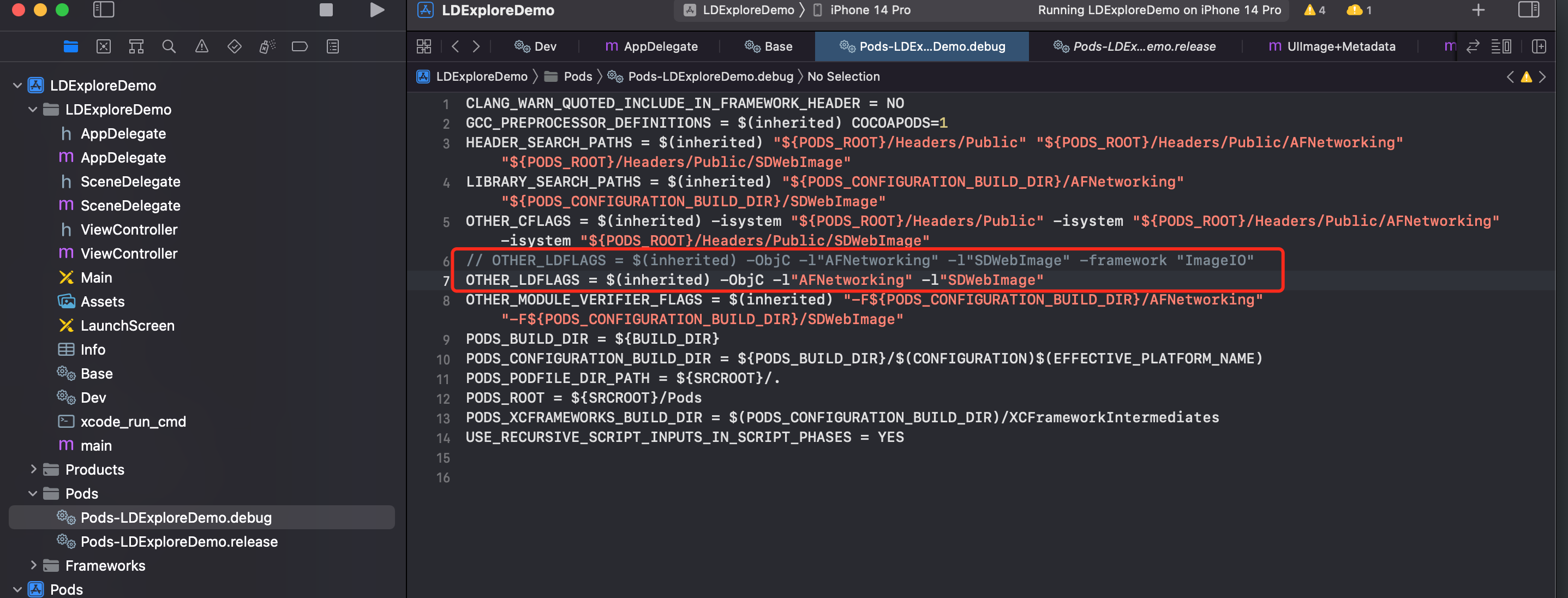
第二步:pod install 后,可以看到自动生成的 xcconfig 文件内容如下。
为了测试 xcconfig 配置信息的继承,故意把生成的原始信息注释掉。去掉了 -framework "ImageIO"
第三步:创建 Base.xcconfig 文件。引入 Cocoapods 自动生成的 Pods-LDExploreDemo.debug.xcconfig 然后声明 OTHER_LDFLAGS = $(inherited) -framework "ImageIO"由2部分组成,一部分是 $(inherited) 一部分是新加的 -framework "ImageIO"
第三步:创建 Dev.xcconfig 文件。引入第三步创建的 Base.xcconfig 文件。声明 OTHER_LDFLAGS = $(inherited) 为继承来的配置。
第四步:项目的 AppDelete.m 中引入 #import <AFNetworking/AFNetworking.h>,然后创建对象并验证证
AFSecurityPolicy *policy = [AFSecurityPolicy defaultPolicy];
NSLog(@"%@", policy);

说明:
- Cocoapods install 后,自动创建链接器所需参数。都在
Pods-项目名.debug.xcconfig配置文件中 - 我们可以自己创建的
*.xcconfig是可以引入自动生成的配置文件的。并在此基础上可以修改。然后在 Xcode Project Configuration 里可以指定为新创建的 xcconfig 文件 - 并且是可以生效的